マイナンバーカードを申請・更新するときに必要な顔写真は、本人確認のためとても大切なものです。規格に合っていないと申請が差し戻されてしまうこともあり、申請手続きが何週間も遅れてしまうケースもあります。できれば、時間や手間をかけずに一度でスムーズに受理されたいですよね。
「写真館に行かないといけないのかな?」「証明写真機で撮影しないと受理されない?」と不安に思う方も多いと思います。ですが、最近のiPhoneはカメラの性能がとても高く、自宅の白い壁の前などで撮影した写真でも、条件を守れば問題なく受理されます。そのため、忙しくて時間がない方や、撮り直しを前提に落ち着いて撮影したい方にとって、iPhoneでの撮影はとても便利な選択肢です。
この記事では、公式サイトで示されている写真規格の基本と、iPhone標準カメラで撮影するときのコツ、さらに実際にオンライン申請で通った体験談まで、初心者の方にもわかりやすくまとめていきます。
目次
実際に自宅で撮影して申請に通った体験談
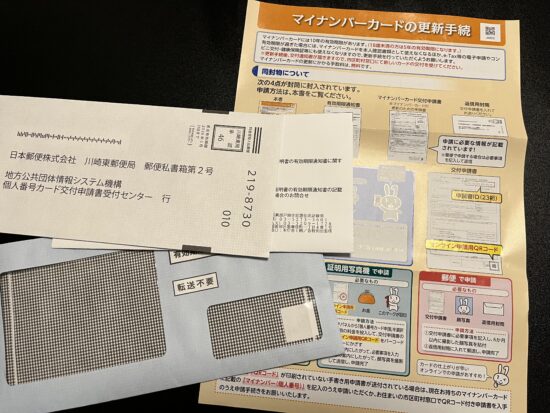
今回、私の自宅にもマイナンバーカード更新手続きのお知らせが届きました。届いた封筒の中には、申請書と一緒にオンライン申請用のQRコードが入っており、iPhoneのカメラで読み取るだけでオンライン申請画面に進めるようになっています。
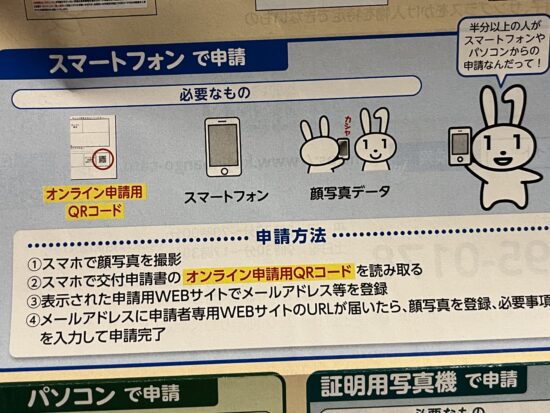
「写真を用意してアップロードするだけなら、自宅でやってみよう」と思い、自宅の白い壁の前で、iPhone標準カメラのインカメラを使って撮影しました。
撮影に使用したのは、特別なアプリではなく、iPhoneにもともと入っている通常の「カメラ」アプリです。
最近のiPhoneは画質がとてもよく、肌の質感まで細かく写るため、撮った写真を見たときに少し気になってしまい…。そこで、以前から入っていたLINE Cameraというアプリで写真を開き、
- 肌をなめらかに見せる程度のごく軽い補正
- 全体の明るさをわずかに調整
だけを行いました。
輪郭を細くしたり、目を大きくするような加工は一切していません。
この加工済みの写真をオンライン申請で提出したところ、問題なく受理され、後日新しいマイナンバーカードが交付されました。
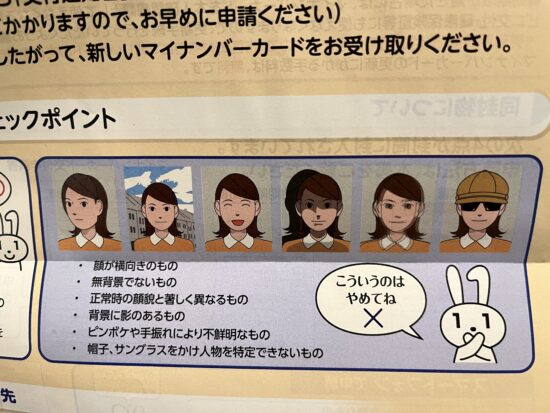
もちろん、これはあくまで私の体験であり、すべてのケースで必ず通るとは言えません。公式では、
- 本人確認に支障をきたす加工
- 輪郭が変形するレベルの修正
- 背景に影や物が映り込んでいる写真
- 鮮明でない写真
はNGとされています。一方で、人物の判別ができる範囲の自然な明るさ調整や軽い肌補正について、禁止と明記されている情報は確認できませんでした。そのため、私自身の感覚としては、やりすぎない加工は問題ない可能性があると感じています。
また、加工に使うアプリはLINE Cameraでなくても、明るさ調整や自然な肌補正ができるアプリなら何でも大丈夫だと思いました。必ずしも特定アプリを使わなければならないわけではありません。
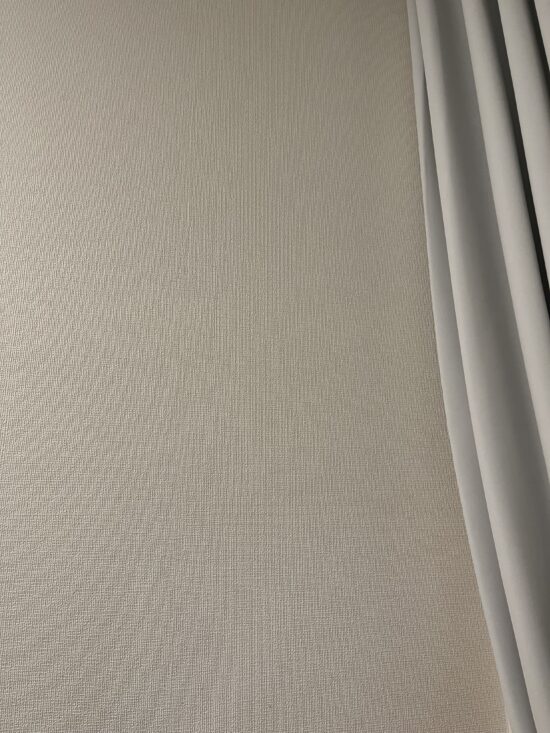
自宅の白い壁+iPhone標準カメラで撮影
撮影は、自宅にある白い壁の前に立ち、iPhone標準カメラのインカメラで行いました。
加工アプリで明るさと肌の質感を整えた手順
撮影後、肌のざらつきが気になったので、保存してあった写真を軽く調整しました。加工といっても、目を大きくしたり輪郭を細くしたりせず、明るさ調整と肌の質感を少しなめらかにする程度です。
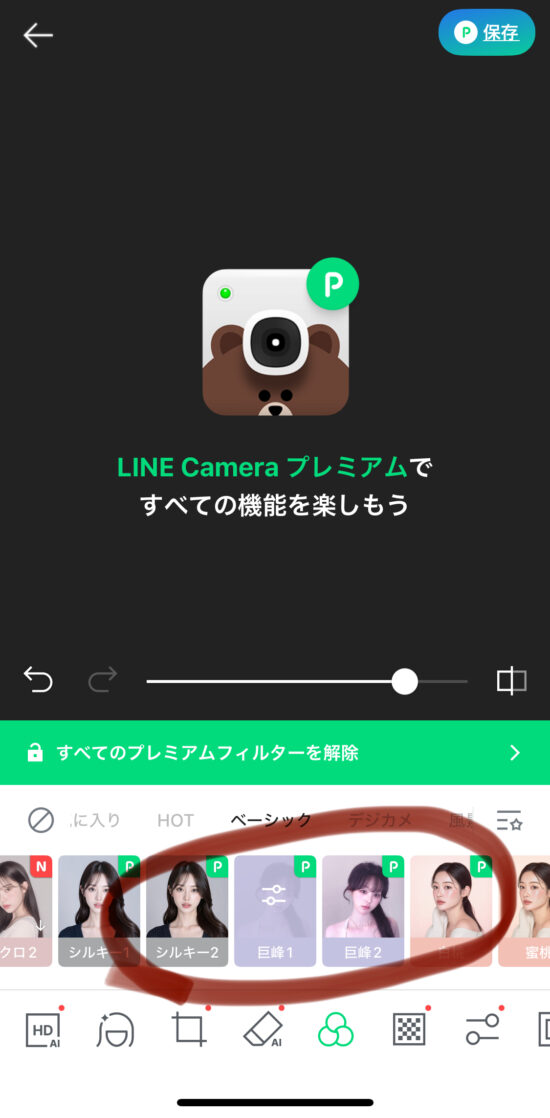
- このアプリを使いました
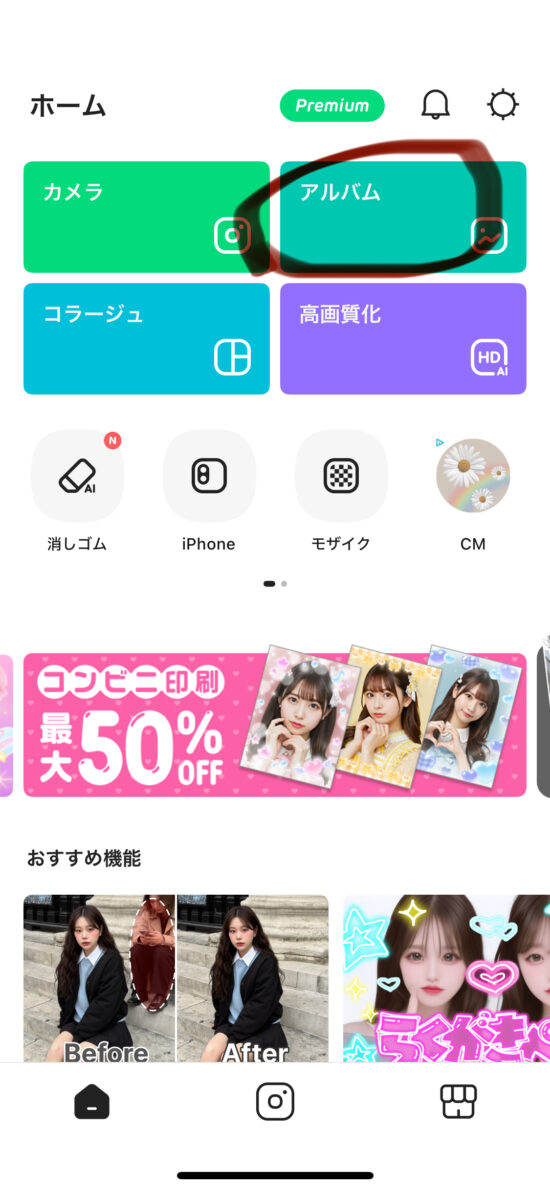
- 「アルバム」をタップして、撮影した写真を選択
- 「シルキー」や「白桃」など好みの補正を軽くかけて仕上がりを確認し、保存
マイナンバーカードの写真撮影の基本ルール
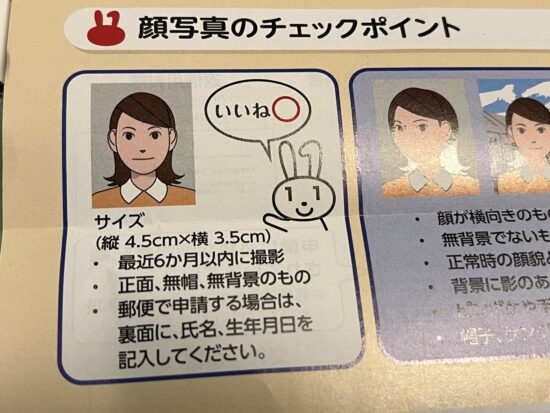
郵送申請の場合の写真サイズ
- 縦4.5cm × 横3.5cm(ふちなし)
- 最近6か月以内に撮影したもの
- 正面、無帽、無背景
- 本人のみが写っていること
オンライン申請(スマホ・パソコン)の画像データ規格
オンライン申請では、次の条件を満たした写真が必要です。
- 撮影時期:6か月以内
- 姿勢:正面、無帽、無背景
- ファイル形式:jpeg/jpg
- ファイルサイズ:20KB〜7MB
- ピクセルサイズ:縦・横ともに480〜6000ピクセル
- 明るく鮮明であること
この規格は、マイナンバーカード総合サイト(J-LIS)で案内されています。
背景と明るさについて
背景は「無背景」である必要があります。色については公式に白と限定されているわけではありませんが、
- 模様や柄が入っていない
- 家具や人物が写り込んでいない
- 影や色ムラがない
といった条件は必須です。実務上は、白〜淡い無地の壁を選ぶのが安全です。
明るさは、
- 窓からの自然光+照明
- 正面からまんべんなく光が当たる位置
を意識すると自然に写ります。照明が真上にあると目の下に影ができやすいため、光の方向には少し注意するときれいに撮れます。
iPhoneで撮影するときの実践的なコツ
iPhone標準カメラの設定
マイナンバーカード用の写真は、特別なカメラアプリを使わなくても、iPhone標準カメラだけで十分です。
- 撮影モード:写真(標準)を選択
- ポートレートモードは非推奨(背景がぼけて輪郭が不自然になる可能性)
- フラッシュ:オフ(光の反射や影の原因になるため)
- HDR:オンにすると明るさのムラを抑えやすい
画角は、あとでトリミングできるように、頭から肩までが少し余裕をもって写る範囲にしておくと安心です。
自撮りと他者に撮影してもらう場合のコツ
理想は、誰かに撮ってもらうこと。バランスよくまっすぐ撮ってもらえるので、仕上がりの自然さが変わります。頼むときは、次のポイントを伝えましょう。
- レンズが目の高さにくるように
- 背景に余計なものが入っていないかチェックしてもらう
- シャッターは複数枚切ってもらう
一方、自分で撮影する場合は、
- 三脚やスマホスタンドの利用がおすすめ
- セルフタイマー(3秒または10秒)で撮影
- 壁や棚に立てかけてもOK。とにかく手で持たないのがポイント
手で持って撮るとわずかな手ブレで顔がぼんやり写ってしまうため、固定できる環境を作っておくと安心です。
加工アプリの使い方と注意点
ライトな調整を行いたいときには、明るさ補正や色の調整など最低限の機能があるアプリが便利です。例えば、
- LINE Camera
- 証明写真アプリ
- 履歴書カメラ
などは、サイズ変更や明るさ調整もしやすいので便利です。ただし、
- 輪郭を大きく変える加工
- 目を大きくしすぎる加工
- 背景加工で不自然に切り抜いたように見える仕上がり
など、本人確認に影響がある加工は不備扱いになる可能性があります。
人物の判別ができる範囲であれば、明るさ調整や肌を少し整える程度の補正は、私のケースでは問題なく受理されました。ただし、公式サイトでは「肌補正OK」とは明記されていませんので、あまり強い加工は避けるのが安心です。
※加工アプリは、LINE Cameraでなくても、明るさや肌質を軽く調整できるアプリならどれでも構いません。
撮影後の最終チェックポイント
- 顔の輪郭や目が髪で隠れていない
- 顔に影が入っていない、背景に物がない
- 顔の中央に視線があり、傾いていない
- 縦横比が4.5:3.5になっている
- jpeg/jpg形式で20KB〜7MB以内
- ピクセル数が480〜6000px以内
もし迷ったら、家族や友人に見てもらうと、自分では気づかなかった点に気づけることもあります。
よくある質問(Q&A)
背景は白以外でもOK?
公式には背景色を白に限定する記載はありません。ただし、影や柄、物の映り込みはNGなので、白〜淡色の無地の壁が一番安全です。
メガネはかけたままでいい?
メガネは原則OKです。反射で目が隠れる場合は外したほうが安全です。色付きレンズはNGの場合があります。
笑顔はOK?
口角が軽く上がる程度の自然な表情ならOK。大きく歯を見せて笑うのは避けましょう。
まとめ
マイナンバーカードの写真は形式やルールが厳しいイメージがありますが、iPhoneと自宅の白い壁だけで十分対応可能です。写真館に行く時間がないときや、落ち着いて撮りたいときにはとても便利な方法です。
- iPhone標準カメラで正面から撮影
- 背景は無地・影なし
- 加工は控えめに、自然な範囲で
- JPEG形式・20KB〜7MB・480〜6000px
- 公式サイトで最新ルールを確認
ちょっとした工夫で、写真館に行かずとも自宅でキレイな写真が撮影できます。私のようにオンライン申請ですべて完結させることもできるので、ぜひチャレンジしてみてくださいね。
※この記事は、マイナンバーカード総合サイト(J-LIS)などを元に作成しています。
最新情報は必ず公式サイトでご確認ください。